
はい。グリッド、Redlineビュー、ペインレイアウト、並べ替え・無視・正規化の設定まで、比較の一式が無料でアカウントも不要です。結果をPDFまたはExcelファイルとして書き出す機能はProの機能です。
Excel ファイルと他のスプレッドシートを比較
2 つの Excel ファイルと他のスプレッドシートの違いを見つけましょう!
ファイル形式:xls/xlsx/xlsm/xlsb, csv, txt, dif, ods.
参照
参照
Excelファイルをセル単位で比較
DiffcheckerはXLSXの差分をブラウザ内で処理します。2つのスプレッドシートをアップロードすれば、追加・削除・編集されたセルがその場で示され、片方のファイルにだけ挿入があっても行の対応は保たれます。
スプレッドシート比較ツールのすべて
スプレッドシートをセル単位、シート単位で比較し、各ファイルのメタデータも並べて確認できます。
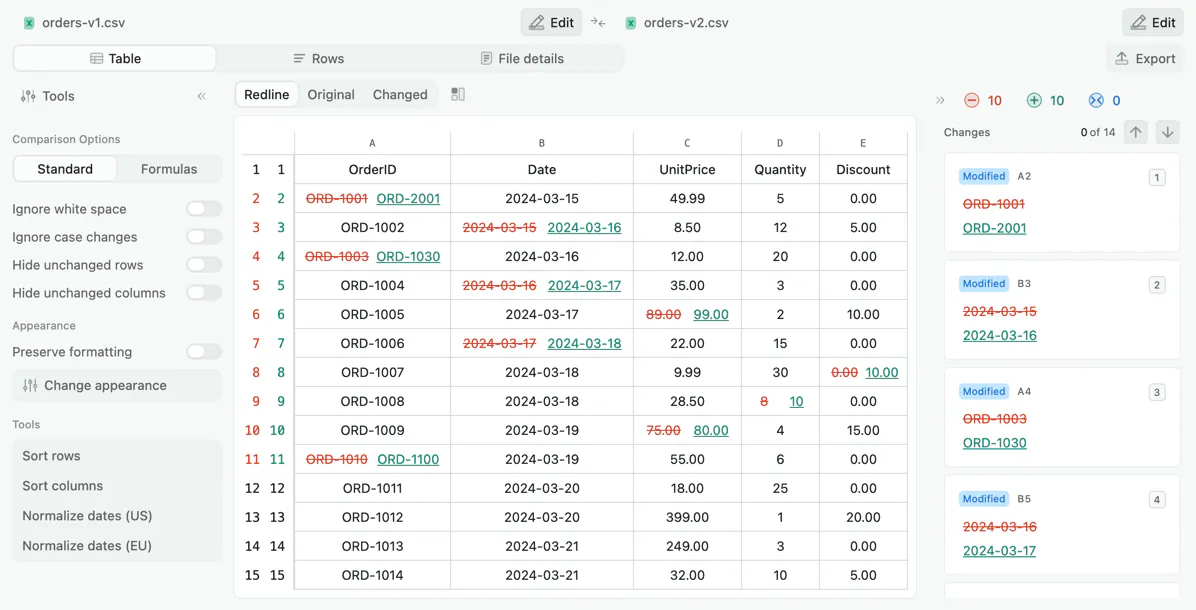
テーブルビュー
既定の表示です。両方のスプレッドシートをグリッドとして並べ、変更されたセルはその場でハイライトし、追加された行は緑、削除された行は赤で示します。行と列の対応は保たれるので、上のほうに行を挿入しても、それより下がすべてずれてしまうことはありません。
ファイル詳細
作成者、サイズ、形式、シート数、シート名など、2つのファイルのメタデータを並べて表示します。
シート単位で比較
どのシートを比較するかを左右それぞれで選べます。両方のファイルで内容が同じシートには変更なしの印が付くので、違いのあるシートへすぐ進めます。
登録不要で比較
2つのファイルをドロップすればすぐに比較できます。アカウントが必要なのは、保存、共有、アップグレードのときだけです。
ファイルサイズ制限なし
大きなエクスポートも、削って小さくすることなく比較できます。
PDFまたはExcelでエクスポート
レビュー用の資料としてPDFに、作業を続けるならスプレッドシートとして書き出せます。Proでご利用いただけます。
2つのExcelファイルをオンラインで比較する方法
- 1
元のファイルを追加する
左のパネルにドラッグするか、クリックしてファイルを選びます。XLSX、XLS、CSV、TSV、ODSに対応しています。
- 2
更新後のファイルを追加する
右側でも同じ操作をします。2つのファイルは、行数も列数もシート数も同じである必要はありません。
- 3
変更されたセルを確認する
変更されたセルはその場でハイライトされます。各ファイルのピッカーでシートを切り替え、変更のない行と列を隠せば、編集箇所に集中できます。
- 4
エクスポートまたは共有
比較結果をPDFまたはExcelファイルとして書き出すか、保存してリンクを送ります。
Diffcheckerを選ぶ理由
数式がすっかり変わっても、セルの表示は同じままということがあります。あるバージョンのSUM(B2:B40)が次のバージョンでSUM(B2:B39)になっていても、今期の数字は同じで、来期に食い違うかもしれません。Diffcheckerは表示された値だけでなく、数式も比較します。
- 数式の比較モードにより、画面上の結果が同じでも計算式の変更が分かる
- 2つのファイルを1つのグリッドにまとめ、変更されたセルに旧値と新値を並べて示すRedlineビュー
- 9通りのペインレイアウトで、Redlineを元のファイル、変更後のファイル、またはその両方と並べて表示
- 変更のない行と列を隠して、1000行のシートを編集箇所だけに折りたたみ
- 米国式または欧州式での日付の正規化により、09/17/2024と2024-09-17が差分として扱われなくなる
- 大文字小文字と空白を無視して、エクスポート由来の末尾スペースで結果が埋まるのを防止
通信は暗号化
ブラウザとDiffchecker間のすべての通信はTLSで暗号化されます。
デスクトップならオフライン
Diffchecker Desktopは、インターネット接続なしでお使いのパソコン上でファイルを比較します。
第三者による認証
お客様のファイルは、ISO/IEC 27001の認証を受けた情報セキュリティ体制のもとで扱われます。
Trust Centerを見る
Diffcheckerで比較されているもの
財務・経理
- 予算や予測モデルの2つのバージョンを比較
- 数式の変更が下流の合計に影響していないか確認
- 照合表を前期のファイルと照らして確認
- 改訂した見積書でどの項目が変わったかを確認
データ・分析
- 2つのCSVエクスポートを比較して、追加・削除・編集された行を特定
- データ整備で意図したセルだけが変わったかを確認
- 別々のクエリで生成した2つのレポート出力を比較
- 移行後もすべてのレコードが保たれているか確認
オペレーション・プロジェクトチーム
- 更新した価格表を、公開中のものと比較
- 共有中の管理表で共同編集者が変えた箇所を把握
- 2つの時点の在庫表や名簿を確認
- 取引先から届いた改訂版スプレッドシートを元のものと照合
比較できる形式
2つのファイルが同じ形式である必要はありません。CSVのエクスポートを、その元になったXLSXスプレッドシートやODSファイルと比較できます。
Excelスプレッドシート
複数シートのファイルを1シートずつ比較し、画面上の値だけでなく、その裏側の計算式も比較します。
- .xlsx
- .xls
- .xlsm
- .xlsb
区切り形式のデータ
データベースやレポートツールが出力する形式で、無視と正規化の設定が最も役立ちます。
- .csv
- .tsv
- .txt
- .dif
オープン形式
LibreOfficeやOpenOfficeが使うOpenDocument形式で、Excelスプレッドシートと直接比較できます。
- .ods
ファイルサイズの制限はありません。大きなスプレッドシートは描画に時間がかかりますが、Diffchecker Desktopはローカルで動作するため高速です。
比較結果をすっきりさせるコツ
これらの設定を使って重要な差分に注目し、確認しやすいように結果を並べ替えられます。
行を並べ替えて比較
「行を並べ替え」で列を選択します。両方のシートを昇順に並べ替えてから比較を再計算するため、行の対応や表示される変更が変わる場合があります。「元の順序」を選択すると、並べ替え前のシートを再度比較します。
実際には違わない日付
ツールパネルから米国式または欧州式の日付の正規化を適用してください。両方のファイルの日付が1つの形式に書き換えられるので、09/17/2024と2024-09-17が変更として報告されなくなります。
末尾のスペースと大文字小文字
空白を無視と大文字小文字を無視をオンにしてください。フォームやCSVエクスポートを経たデータには、その両方が溜まりがちです。
合計は変わったのにセルは変わっていない
比較を標準から数式に切り替えてください。表示される結果が同じでも、裏側の計算式が編集されたセルが報告されるようになります。
大きなシートに数か所だけ編集がある
変更のない行と列を隠してください。6か所だけ編集された1000行のシートも、その6行と該当する列だけに収まります。
チームに信頼され、第三者認証も取得
- Intuit
- Lyft
- National Geographic
- Salesforce
- The Wall Street Journal
- Congressional Budget Office
- Zoom
- Dow Jones
ISO/IEC 27001認証取得
当社の情報セキュリティマネジメントシステムは、第三者機関による監査と認証を受けています。証明書はTrust Centerでご覧いただけます。
“Since the start of my career, Diffchecker has been my go-to for catching the kind of discrepancies you would never find on your own. And not finding them can sometimes lead to disastrous outcomes.”

Alexander CookeSenior Software Engineer, Workday
スプレッドシート比較についてよくある質問
どちらも比較します。比較を標準から数式に切り替えると、表示される結果が同じでも、裏側の計算式が変わったセルが報告されます。
行の対応は左右で保たれるため、上のほうに行を挿入してもその1行が追加として示されるだけで、それより下のすべての行が変更として報告されることはありません。
Redlineは表ビューの既定のレイアウトです。2つのスプレッドシートを1つのグリッドにまとめ、追加された行を緑、削除された行を赤で示し、変更された各セルには旧値を新値の隣に表示します。
はい。大文字小文字と空白を無視できるほか、日付を米国式または欧州式に正規化して、09/17/2024と2024-09-17が差分として報告されないようにできます。変更のない行と列を隠すこともできます。
比較はブラウザー内で実行され、何も公開または共有されません。保存してリンクを共有した場合にのみ、ほかの人がアクセスできます。Diffchecker Desktop では同じ比較をオフラインで実行できます。