
Oui. Toute la comparaison est gratuite et aucun compte n’est nécessaire : la grille, la vue redline, les dispositions de volets, ainsi que les réglages de tri, d’ignorance et de normalisation. Exporter le résultat en PDF ou en fichier Excel est une fonctionnalité Pro.
Comparer des fichiers Excel
Trouvez la différence entre deux fichiers Excel et d'autres feuilles de calcul!
Types de fichiers: xls/xlsx/xlsm/xlsb, csv, txt, dif, ods.
Parcourir
Parcourir
Comparez des fichiers Excel cellule par cellule
Diffchecker effectue un diff XLSX dans votre navigateur. Importez deux feuilles de calcul et chaque cellule ajoutée, supprimée et modifiée est marquée à sa place, les lignes restant alignées même quand un fichier contient une insertion que l'autre n'a pas.
Tout ce que contient l'outil de comparaison de feuilles de calcul
Comparez des feuilles de calcul cellule par cellule et feuille par feuille, avec les métadonnées de chaque fichier à côté.
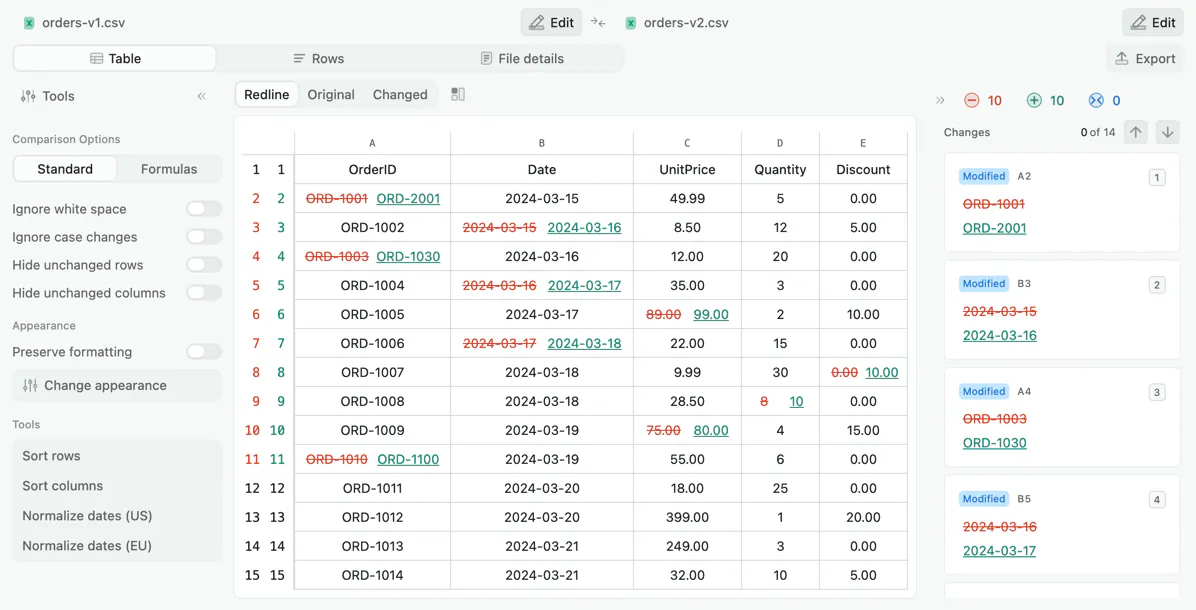
Vue tableau
La vue par défaut : les deux feuilles de calcul sous forme de grilles, chaque cellule modifiée mise en évidence à sa place, les lignes ajoutées en vert et les lignes supprimées en rouge. L'alignement des lignes et des colonnes est conservé, si bien qu'insérer une ligne en haut ne décale pas tout ce qui se trouve en dessous.
Détails du fichier
Place les métadonnées des deux fichiers côte à côte : auteur, taille, format, nombre de feuilles et noms des feuilles.
Feuille par feuille
Choisissez la feuille à comparer de chaque côté. Les feuilles identiques dans les deux fichiers sont marquées comme inchangées, pour aller droit à celles qui diffèrent.
Aucune inscription pour comparer
Déposez deux fichiers et comparez immédiatement. Un compte n'est nécessaire que pour enregistrer, partager ou passer à une offre supérieure.
Aucune limite de taille de fichier
Comparez de gros exports sans avoir à les réduire au préalable.
Exporter en PDF ou en Excel
Exportez en PDF pour un dossier de relecture, ou en feuille de calcul pour continuer à travailler. Disponible avec Pro.
Comment comparer deux fichiers Excel en ligne
- 1
Ajoutez le fichier original
Glissez-le dans le panneau de gauche, ou cliquez pour parcourir vos fichiers. XLSX, XLS, CSV, TSV et ODS fonctionnent tous.
- 2
Ajoutez le fichier mis à jour
Faites de même à droite. Les deux fichiers n'ont pas besoin d'avoir le même nombre de lignes, de colonnes ou de feuilles.
- 3
Examinez les cellules modifiées
Les cellules modifiées sont mises en évidence à leur place. Changez de feuille avec le sélecteur de chaque fichier, et masquez les lignes et colonnes inchangées pour vous concentrer sur les modifications.
- 4
Exportez ou partagez
Exportez la comparaison en PDF ou en fichier Excel, ou enregistrez-la et envoyez un lien.
Pourquoi Diffchecker ?
Une cellule peut afficher le même nombre alors que sa formule a complètement changé. SUM(B2:B40) dans une version et SUM(B2:B39) dans la suivante peuvent donner le même chiffre ce trimestre et diverger au suivant. Diffchecker compare les formules autant que les valeurs affichées.
- Un mode de comparaison Formules, pour qu'un calcul modifié apparaisse même quand le résultat à l'écran est identique
- Une vue redline qui fusionne les deux fichiers en une seule grille, chaque cellule modifiée affichant son ancienne valeur à côté de la nouvelle
- Neuf dispositions de volets, pour placer la redline à côté du fichier original, du fichier modifié, ou des deux à la fois
- Masquez les lignes et colonnes inchangées pour réduire une feuille de mille lignes aux seules modifications
- Normalisation des dates au format US ou EU, pour que 09/17/2024 et 2024-09-17 cessent de compter comme une différence
- Ignorez la casse et les espaces pour que les espaces de fin issus d'un export n'inondent pas le résultat
Chiffré en transit
Tout le trafic entre votre navigateur et Diffchecker est chiffré avec TLS.
Hors ligne sur Desktop
Diffchecker Desktop compare les fichiers sur votre machine, sans connexion Internet.
Certifié par un organisme indépendant
Vos fichiers sont traités dans le cadre d'un programme de sécurité de l'information certifié ISO/IEC 27001.
Visitez notre Trust Center
Ce que les gens comparent avec Diffchecker
Finance et comptabilité
- Comparer deux versions d'un budget ou d'un modèle de prévision
- Vérifier qu'un changement de formule n'a pas modifié un total en aval
- Examiner un rapprochement par rapport au fichier de la période précédente
- Vérifier quels postes ont changé dans un devis révisé
Données et analyse
- Comparer deux exports CSV pour trouver les lignes ajoutées, supprimées ou modifiées
- Vérifier qu'un nettoyage de données n'a touché que les cellules visées
- Comparer deux rapports générés à partir de requêtes différentes
- Confirmer qu'une migration a conservé chaque enregistrement
Opérations et équipes projet
- Comparer une liste de prix mise à jour à celle qui est publiée
- Suivre ce qu'un collaborateur a modifié dans un tableau de suivi partagé
- Examiner un inventaire ou une liste entre deux dates
- Vérifier la feuille de calcul révisée d'un fournisseur par rapport à l'originale
Formats que vous pouvez comparer
Les deux fichiers n'ont pas besoin d'être au même format. Un export CSV peut être comparé à la feuille XLSX dont il provient, ou à un fichier ODS.
Feuilles de calcul Excel
Des fichiers à plusieurs feuilles, comparés une feuille à la fois, avec les calculs sous-jacents comparés au même titre que les valeurs affichées.
- .xlsx
- .xls
- .xlsm
- .xlsb
Données délimitées
Ce qu'exportent les outils de base de données et de reporting, là où les réglages d'ignorance et de normalisation comptent le plus.
- .csv
- .tsv
- .txt
- .dif
Formats ouverts
Le format OpenDocument utilisé par LibreOffice et OpenOffice, comparable directement à une feuille de calcul Excel.
- .ods
Aucune limite de taille de fichier. Les grandes feuilles de calcul mettent plus de temps à s'afficher, et Diffchecker Desktop est plus rapide car il fonctionne en local.
Obtenir une comparaison plus lisible
Ces réglages permettent de cibler les différences pertinentes et d’organiser le résultat pour la relecture.
Comparer les lignes triées
Utilisez Trier les lignes pour choisir une colonne. Les deux feuilles sont triées dans l’ordre croissant avant de recalculer la comparaison. Les correspondances entre les lignes et les modifications signalées peuvent donc changer. Choisissez Ordre d’origine pour comparer à nouveau les feuilles non triées.
Des dates qui ne sont pas vraiment différentes
Appliquez la normalisation des dates, US ou EU, depuis le panneau Outils. Elle réécrit les dates des deux fichiers dans un seul format, pour que 09/17/2024 et 2024-09-17 ne soient plus signalés comme une modification.
Espaces de fin et casse
Activez Ignorer les espaces blancs et Ignorer les changements de casse. Les données passées par un formulaire ou un export CSV accumulent les deux.
Un total a changé mais aucune cellule
Passez la comparaison de Standard à Formules. Une cellule est alors signalée dès que son calcul sous-jacent a été modifié, même si le résultat affiché est identique.
Une grande feuille avec quelques modifications
Masquez les lignes et les colonnes inchangées. Une feuille de mille lignes avec six modifications se réduit à ces six lignes et aux colonnes où elles se trouvent.
Adopté par des équipes et certifié par un organisme indépendant
- Intuit
- Lyft
- National Geographic
- Salesforce
- The Wall Street Journal
- Congressional Budget Office
- Zoom
- Dow Jones
Certifié ISO/IEC 27001
Notre système de management de la sécurité de l'information est audité et certifié par un organisme indépendant. Consultez le certificat dans notre Trust Center.
“Since the start of my career, Diffchecker has been my go-to for catching the kind of discrepancies you would never find on your own. And not finding them can sometimes lead to disastrous outcomes.”

Alexander CookeSenior Software Engineer, Workday
Questions fréquentes sur la comparaison de feuilles de calcul
Les deux. Passez la comparaison de Standard à Formules et une cellule est signalée dès que son calcul sous-jacent a changé, même si le résultat affiché est identique.
L'alignement des lignes est conservé des deux côtés, si bien qu'insérer une ligne en haut marque cette seule ligne comme ajoutée au lieu de signaler toutes les lignes en dessous comme modifiées.
La redline est la disposition par défaut de la vue tableau : les deux feuilles de calcul sont fusionnées en une seule grille, avec les lignes ajoutées en vert, les lignes supprimées en rouge et chaque cellule modifiée affichant son ancienne valeur à côté de la nouvelle.
Oui. Ignorez la casse et les espaces blancs, et normalisez les dates au format US ou EU pour que 09/17/2024 et 2024-09-17 ne soient pas signalés comme une différence. Vous pouvez aussi masquer les lignes et les colonnes inchangées.
La comparaison s’exécute dans votre navigateur, et rien n’est publié ni partagé. Elle n’est accessible à d’autres personnes que si vous l’enregistrez et partagez le lien. Diffchecker Desktop exécute la même comparaison hors ligne.
D'autres façons de comparer avec Diffchecker
Comparer du texte
Comparez du texte et du code avec une mise en évidence au mot et au caractère, la coloration syntaxique et la fusion.
Comparer des documents
Comparez des documents Word, des PDF et des présentations, y compris un PDF face à un fichier Word, avec détection de la mise en forme et du contenu déplacé.
Comparer des images
Neuf modes de comparaison, dont curseur, fondu, clignotement et soustraction de pixels, avec alignement automatique.
Comparer sur le bureau
Comparez des dossiers entiers et travaillez entièrement hors ligne sur Windows, Mac et Linux avec l'application de bureau.
Comparez sans le navigateur
Diffchecker Desktop compare textes, documents, images, feuilles de calcul et dossiers entiers sur votre machine, hors ligne.
Essayez gratuitement !
Essai de 14 jours
Aucune carte de crédit requise