
Oui. Les neuf vues, l’alignement, la liste des modifications, l’OCR et la comparaison EXIF fonctionnent sans inscription. L’export PNG est gratuit à l’essai et illimité avec Pro.
Comparer des images
Trouvez la différence entre deux images ou d'autres illustrations!
Importez deux images et Diffchecker illustrera la différence.
Parcourir
Parcourir
Comparez deux images, pixel par pixel
Diffchecker est un comparateur d'images en ligne gratuit. Déposez deux images et il les compare pixel par pixel, regroupe chaque différence en une région et liste ces régions à côté de l'image, pour vous donner une liste de modifications plutôt qu'un mur de rouge.
Tout ce que contient l'outil de comparaison d'images
Neuf vues des deux mêmes images : côte à côte, un rideau à faire glisser, un clignotement, une soustraction de pixels, et des vues qui lisent le texte qu'elles contiennent ou comparent leurs métadonnées.
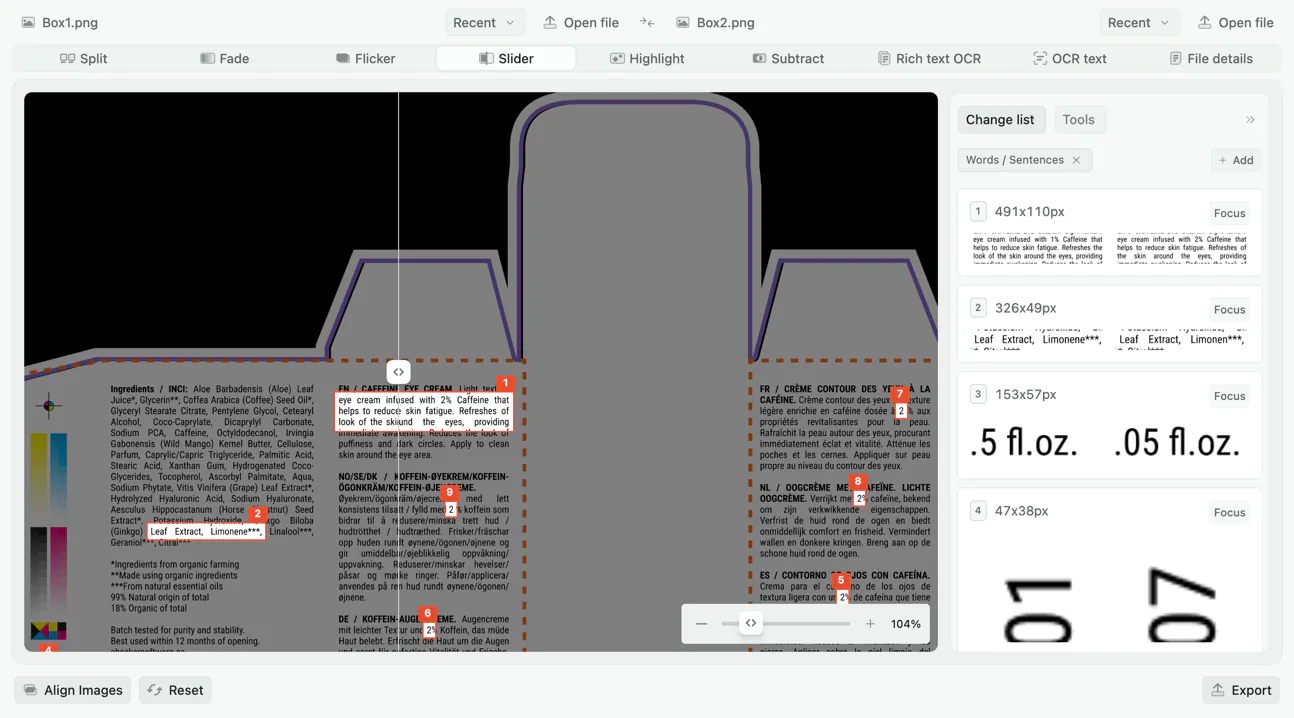
Vue curseur
Faites glisser un séparateur sur la paire pour révéler une image sous l'autre. L'avant-après classique, idéal pour les retouches et les révisions de design.
Vue divisée
Les deux images côte à côte, avec zoom et déplacement synchronisés. Zoomez dans un coin de l'une et l'autre suit, pour toujours regarder la même zone des deux.
Vue fondu
Fait passer une image dans l'autre en fondu, à l'aide d'un curseur que vous contrôlez. Faites-le aller et venir et une modification apparaît et disparaît sur place.
Vue clignotement
Alterne rapidement entre les deux images au même endroit, si bien que tout ce qui a bougé semble sauter.
Vue soustraction
Soustrait une image de l'autre pixel par pixel. Les zones identiques s'affichent en noir uni et la moindre différence s'illumine, y compris celles trop ténues pour être vues côte à côte.
Vue surlignage
Marque chaque pixel modifié sur l'image elle-même, soit en contexte sur une copie en niveaux de gris, soit seul, en rouge et vert sur fond blanc.
Comparer le texte dans les images
Lit les mots des deux images et les compare comme du texte, lorsque la modification porte sur ce que l'image dit plutôt que sur son aspect.
OCR texte enrichi
La même comparaison de texte, avec les mots reconnus conservés à leur position d'origine sur la page plutôt que ramenés dans une seule colonne.
Détails du fichier et EXIF
Compare les métadonnées plutôt que l'image : dimensions, taille du fichier, format, profil colorimétrique et données EXIF stockées dans le fichier.
Aucune inscription pour comparer
Déposez deux images et comparez immédiatement. Un compte n'est nécessaire que pour enregistrer, partager ou passer à une offre supérieure.
Aucune limite de taille de fichier
Comparez des exports en pleine résolution sans qu'on vous demande de les réduire d'abord.
Les pages PDF aussi
Déposez un PDF et choisissez une page à comparer comme une image. Utilisez la comparaison de documents pour vérifier toutes les pages.
Alignez les images avant de comparer
Deux photos de la même page, ou deux captures d'écran prises à des positions de défilement différentes, tombent rarement sur les mêmes pixels. L'alignement superpose d'abord une image à l'autre, pour que la comparaison signale ce qui a changé dans le contenu plutôt que la position du cadre.
Alignement automatique
Un clic met en correspondance les détails communs aux deux images et calcule le décalage, la rotation et l'échelle qui les séparent. Lorsque les deux fichiers se chargent avec des résolutions différentes, Diffchecker vous propose de le lancer.
Ajustement manuel
Déplacez, faites pivoter, redimensionnez et retournez l'une ou l'autre image à la main, les deux superposées à l'opacité de votre choix pour les voir se rejoindre. Annuler l'alignement remet les deux à leur point de départ.
Choisissez ce qui peut bouger
Autorisez ensemble la rotation, l'échelle et la déformation de perspective, ou limitez l'alignement à celles que vous voulez. La perspective redresse une page photographiée de biais, et désactiver l'échelle conserve à chaque export sa propre taille.
La liste des modifications
La vue surlignage ne se contente pas de colorer les pixels qui diffèrent. Elle les regroupe en régions, dessine chacune d'elles sur l'image et les liste à côté, si bien qu'une comparaison arrive sous forme de liste de modifications à traiter.
Une liste que vous pouvez parcourir
Chaque région reçoit une entrée numérotée avec un extrait tiré des deux images. Sélectionnez-en une pour l'afficher, masquez les cadres quand vous voulez regarder l'image elle-même, ou assombrissez tout ce qui les entoure.
Réglez ce qui compte comme une modification
Quatre réglages déterminent ce qu'un scan signale : à quel point un pixel doit différer, à quelle distance des pixels modifiés peuvent se trouver tout en fusionnant en une seule région, la plus petite région à conserver, et la plus grande avant qu'elle ne soit divisée. Des préréglages couvrent les petits points, les mots et phrases, et les grands blocs graphiques, et vous pouvez enregistrer les vôtres.
Lancez plusieurs scans
Ajoutez un second scan avec d'autres réglages et ses régions rejoignent la même liste, si bien qu'une page qui combine de fines corrections de texte et de grands changements graphiques est couverte en une seule comparaison.
Comment comparer deux images en ligne
- 1
Ajoutez l'image originale
Glissez-la dans le panneau de gauche, ou cliquez pour parcourir vos fichiers. JPG, PNG, WebP, GIF, HEIC et PDF fonctionnent tous.
- 2
Ajoutez l'image modifiée
Faites de même à droite. Les deux images n'ont besoin ni d'avoir la même taille ni le même format.
- 3
Choisissez une vue
Commencez par la vue divisée ou le surlignage, puis essayez le curseur, le fondu, le clignotement ou la soustraction selon ce que vous cherchez.
- 4
Exportez ou partagez
Exportez la comparaison en PNG, ou enregistrez-la et envoyez un lien.
Pourquoi Diffchecker ?
La plupart des outils colorent les pixels qui diffèrent et vous laissent faire le reste. Diffchecker transforme ces pixels en liste de modifications : les régions modifiées sont regroupées, dessinées sur l'image et listées à côté, et vous parcourez une liste de différences au lieu de les chercher.
- Une liste numérotée des modifications, avec un aperçu de chaque région modifiée et un clic pour s'y rendre
- Des réglages de détection ajustables, des petits points aux grands blocs graphiques, à enregistrer en préréglages
- Un alignement qui corrige le décalage, l'échelle et la rotation, pour qu'une image décalée ne soit pas signalée comme entièrement modifiée
- Une large prise en charge des formats : JPG, PNG, WebP, GIF, HEIC et PDF
- Exportez le résultat en PNG pour le joindre à un ticket ou à une relecture
Chiffré en transit
Tout le trafic entre votre navigateur et Diffchecker est chiffré avec TLS.
Hors ligne sur Desktop
Diffchecker Desktop compare les fichiers sur votre machine, sans connexion Internet.
Certifié par un organisme indépendant
Vos fichiers sont traités dans le cadre d'un programme de sécurité de l'information certifié ISO/IEC 27001.
Visitez notre Trust Center
Ce que les gens comparent avec Diffchecker
Designers et photographes
- Vérifier une photo retouchée par rapport à la prise de vue d'origine
- Comparer deux tours d'une révision de design
- Vérifier qu'un export correspond au fichier source en pleine résolution
- Confirmer qu'un changement de profil colorimétrique n'a pas modifié l'image
QA et ingénierie
- Comparer des captures d'écran d'interface avant et après une mise en production
- Repérer un décalage de mise en page entre deux rendus de navigateur
- Vérifier qu'une passe d'optimisation des ressources n'a pas dégradé la qualité
- Comparer deux graphiques générés à partir des mêmes données
Impression, édition et archives
- Comparer deux bons à tirer page par page
- Vérifier une page numérisée par rapport à une réimpression corrigée
- Vérifier qu'un scan de document correspond à la version archivée
- Comparer les données EXIF pour confirmer la provenance
Formats que vous pouvez comparer
Les deux images n'ont besoin de correspondre ni en type, ni en taille, ni en résolution. Un PNG peut être comparé à un JPG, ou un export en pleine résolution à une copie réduite, l'alignement les ramenant d'abord sur le même plan.
Formats photographiques
Ce que produisent les appareils photo et les téléphones, avec les données EXIF conservées pour la vue Détails du fichier.
- .jpg
- .jpeg
- .heic
Formats web et design
Captures d'écran, captures d'interface et ressources web optimisées, comparables d'un format à l'autre.
- .png
- .webp
- .gif
Pages PDF
Choisissez une page d’un PDF à comparer comme une image. Utilisez la comparaison de documents pour une comparaison de plusieurs pages.
Aucune limite de taille de fichier. Les très grandes images mettent plus de temps à s'afficher, et Diffchecker Desktop est plus rapide car il fonctionne en local.
Obtenir une comparaison plus lisible
La comparaison d'images échoue de quelques façons prévisibles, et presque toutes reviennent à un même contenu qui n'est plus au même endroit.
Tout est marqué comme modifié
Alignez d'abord les images. Ouvrez Aligner les images et lancez l'auto-alignement, ou acceptez la proposition de Diffchecker quand les deux fichiers ont des résolutions différentes.
De faibles différences partout
Lisez le résultat en vue soustraction. Une recompression ou un changement de profil colorimétrique se traduit par un bruit uniforme et de faible intensité sur toute l'image, alors qu'une vraie modification apparaît comme une région lumineuse et localisée.
Vous savez que quelque chose a bougé mais pas quoi
Utilisez le clignotement. Un élément déplacé saute pendant que le reste de l'image reste immobile, et le fondu maintenu à mi-course fait le même travail, en montrant le déplacement comme un double contour fantôme.
La modification est dans les mots, pas dans l'image
Passez au texte OCR. Un prix corrigé ou une date modifiée est une modification de texte stockée sous forme de pixels, et la comparer comme du texte vous dit quels mots diffèrent.
Les images semblent identiques
Consultez les détails du fichier. Deux images peuvent correspondre au pixel près et différer malgré tout par leurs dimensions, leur profil colorimétrique, leur compression ou leurs données EXIF.
Adopté par des équipes et certifié par un organisme indépendant
- Intuit
- Lyft
- National Geographic
- Salesforce
- The Wall Street Journal
- Congressional Budget Office
- Zoom
- Dow Jones
Certifié ISO/IEC 27001
Notre système de management de la sécurité de l'information est audité et certifié par un organisme indépendant. Consultez le certificat dans notre Trust Center.
“I originally signed up for Diffchecker for some extra functionality I needed. I've used it ever since to check API response differences, debug outputs, and compare code and data when testing.”
Abdull AhmedSenior Software Engineer, Hubspot
Questions fréquentes sur la comparaison d'images
Oui. Lorsque les deux fichiers ont des résolutions différentes, Diffchecker propose de les aligner, et vous pouvez lancer l'alignement vous-même à tout moment. Il corrige le décalage, l'échelle et la rotation, ce qui évite qu'une capture décalée ou redimensionnée soit lue comme entièrement modifiée.
Commencez par le surlignage si vous voulez une liste de ce qui a changé, ou par la vue divisée si vous voulez lire les deux images. Utilisez le curseur ou le fondu pour montrer la modification à quelqu'un d'autre. Utilisez le clignotement pour trouver ce qui a bougé. Utilisez la soustraction pour prouver que deux images sont identiques au pixel près. Utilisez l'OCR si la modification porte sur le texte plutôt que sur l'image.
La comparaison s’exécute dans votre navigateur, et rien n’est publié ni partagé. Elle n’est accessible à d’autres personnes que si vous l’enregistrez et partagez le lien. Diffchecker Desktop exécute la même comparaison hors ligne.
Oui. La vue Détails du fichier compare les dimensions, la taille du fichier, le format, le profil colorimétrique et les données EXIF comme la marque et le modèle de l'appareil, l'orientation et la date de prise de vue.
Oui, en PNG : gratuit à l'essai, illimité avec Pro. Vous pouvez aussi l'enregistrer avec un compte gratuit et partager un lien.
D'autres façons de comparer avec Diffchecker
Comparer du texte
Comparez du texte et du code avec une mise en évidence au mot et au caractère, la coloration syntaxique et la fusion.
Comparer des documents
Comparez des documents Word, des PDF et des présentations, y compris un PDF face à un fichier Word, avec détection de la mise en forme et du contenu déplacé.
Comparer des feuilles de calcul
Comparez des fichiers XLSX, XLS, CSV, TSV et ODS cellule par cellule, avec détection des changements de formule.
Comparer sur le bureau
Comparez des dossiers entiers et travaillez entièrement hors ligne sur Windows, Mac et Linux avec l'application de bureau.
Comparez sans le navigateur
Diffchecker Desktop compare textes, documents, images, feuilles de calcul et dossiers entiers sur votre machine, hors ligne.
Essayez gratuitement !
Essai de 14 jours
Aucune carte de crédit requise