
हाँ। सभी नौ दृश्य, संरेखण, परिवर्तन सूची, OCR और EXIF तुलना बिना साइन अप किए काम करते हैं। PNG निर्यात मुफ्त में आज़माया जा सकता है और Pro पर असीमित है।
तस्वीरों की तुलना करें
चित्रों या अन्य तस्वीरों के बीच अंतर खोजें!
दो तस्वीरें एंटर करें और अंतर नीचे दिखाई देगा।
ब्राउज़ करें
ब्राउज़ करें
दो छवियों की पिक्सेल दर पिक्सेल तुलना करें
Diffchecker एक मुफ्त ऑनलाइन छवि अंतर चेकर है। दो छवियाँ छोड़ें और यह उनकी पिक्सेल दर पिक्सेल तुलना करता है, हर अंतर को एक क्षेत्र में समूहित करता है और उन क्षेत्रों को छवि के बगल में सूचीबद्ध करता है, ताकि आपको लाल रंग की दीवार नहीं, परिवर्तनों की सूची मिले।
छवि diff टूल में सब कुछ
एक ही दो छवियों के नौ दृश्य: साथ-साथ, खिसकाकर दिखाने वाला परदा, फ़्लिकर, पिक्सेल घटाव, और ऐसे दृश्य जो उनके भीतर का टेक्स्ट पढ़ते हैं या उनका मेटाडेटा मिलाते हैं।
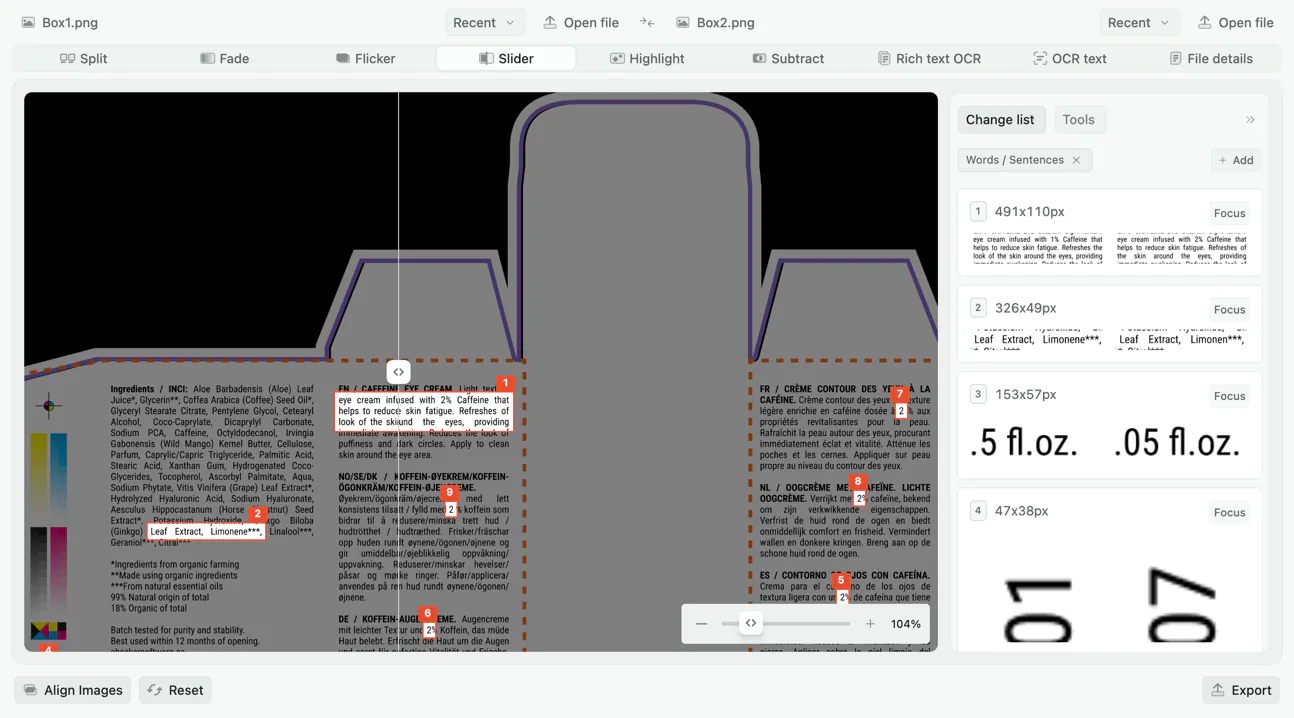
स्लाइडर दृश्य
जोड़ी के आर-पार एक विभाजक खींचें और एक छवि दूसरी के नीचे से सामने आती जाती है। क्लासिक पहले और बाद वाला तरीका, रीटचिंग और डिज़ाइन संशोधनों के लिए सबसे अच्छा।
विभाजित दृश्य
दोनों छवियाँ साथ-साथ, समकालिक ज़ूम और पैन के साथ। एक के कोने में ज़ूम करें और दूसरी भी साथ चलती है, इसलिए आप हमेशा दोनों का एक ही हिस्सा देख रहे होते हैं।
फ़ेड दृश्य
आपके नियंत्रण वाले स्लाइडर पर एक छवि को दूसरी में घोल देता है। इसे आगे-पीछे सरकाएं और परिवर्तन अपनी जगह प्रकट और गायब होता है।
फ़्लिकर दृश्य
दोनों छवियों को अपनी जगह तेज़ी से बारी-बारी दिखाता है, जिससे जो कुछ भी खिसका है वह उछलता दिखाई देता है।
घटाव दृश्य
एक छवि को दूसरी से पिक्सेल दर पिक्सेल घटाता है। एक जैसे हिस्से सपाट काले रेंडर होते हैं और हर अंतर चमक उठता है, वे भी जो साथ-साथ रखने पर दिखने में बहुत हल्के हैं।
हाइलाइट दृश्य
हर बदले हुए पिक्सेल को छवि पर ही चिह्नित करता है, या तो ग्रेस्केल प्रति के ऊपर संदर्भ में, या अकेले सफेद पृष्ठभूमि पर लाल और हरे रंग में।
छवियों के भीतर के टेक्स्ट की तुलना करें
दोनों छवियों से शब्द पढ़कर उनकी टेक्स्ट की तरह तुलना करता है, उन मौकों के लिए जब परिवर्तन छवि की दिखावट में नहीं, उसके कहे में हो।
रिच टेक्स्ट OCR
वही टेक्स्ट तुलना, जिसमें पहचाने गए शब्द एक कॉलम में बहाए जाने के बजाय पन्ने पर अपनी मूल जगह पर बने रहते हैं।
फ़ाइल विवरण और EXIF
छवि नहीं, मेटाडेटा की तुलना करता है: आयाम, फ़ाइल आकार, प्रारूप, रंग प्रोफ़ाइल और फ़ाइल में संग्रहित EXIF डेटा।
तुलना के लिए साइन-अप नहीं
दो छवियाँ छोड़ें और तुरंत तुलना करें। अकाउंट सिर्फ़ सहेजने, साझा करने या अपग्रेड करने के लिए चाहिए।
फ़ाइल आकार की कोई सीमा नहीं
पूर्ण रिज़ॉल्यूशन वाले एक्सपोर्ट की तुलना करें, बिना पहले उन्हें छोटा करने को कहे जाए।
PDF पन्ने भी
PDF डालें और इमेज के रूप में तुलना करने के लिए एक पेज चुनें। हर पेज जाँचने के लिए दस्तावेज़ तुलना का उपयोग करें।
तुलना से पहले छवियों को संरेखित करें
एक ही पन्ने की दो तस्वीरें, या अलग-अलग स्क्रॉल स्थिति पर लिए गए दो स्क्रीनशॉट, शायद ही कभी एक ही पिक्सेल पर बैठते हैं। संरेखण पहले एक छवि को दूसरी पर ले आता है, ताकि तुलना यह बताए कि सामग्री में क्या बदला, न कि फ़्रेम कहाँ है।
स्वचालित संरेखण
एक क्लिक दोनों छवियों में साझा ब्योरे का मिलान करता है और उनके बीच का खिसकाव, घुमाव तथा स्केल हल कर देता है। जब दोनों फ़ाइलें अलग-अलग रिज़ॉल्यूशन में लोड होती हैं, तो Diffchecker खुद इसे चलाने की पेशकश करता है।
मैन्युअल समायोजन
किसी भी छवि को हाथ से खिसकाएं, घुमाएं, स्केल करें और फ़्लिप करें, दोनों आपकी तय की गई अपारदर्शिता पर एक-दूसरे के ऊपर रखी होती हैं ताकि आप उन्हें मिलते देख सकें। संरेखण पूर्ववत करने पर दोनों अपनी शुरुआती जगह लौट आती हैं।
तय करें क्या बदला जा सकता है
घुमाव, स्केल और परिप्रेक्ष्य को एक साथ अनुमति दें, या संरेखण को सिर्फ़ अपनी चुनी हुई चीज़ों तक सीमित रखें। परिप्रेक्ष्य कोण से खींचे गए पन्ने को सपाट कर देता है, और स्केल बंद रखने पर दोनों एक्सपोर्ट अपने-अपने आकार में बने रहते हैं।
परिवर्तन सूची
हाइलाइट दृश्य सिर्फ़ अलग पिक्सेलों पर रंग नहीं चढ़ाता। यह उन्हें क्षेत्रों में समूहित करता है, हर एक को छवि पर बनाता है और बगल में सूचीबद्ध करता है, ताकि तुलना लाल रंग की दीवार नहीं, परिवर्तनों की सूची बनकर आए।
ऐसी सूची जिसमें आप एक-एक करके चल सकें
हर क्षेत्र को एक क्रमांकित प्रविष्टि मिलती है, जिसमें दोनों छवियों से उसका कटआउट होता है। किसी एक को चुनकर उसे सामने लाएं, छवि खुद देखनी हो तो बॉक्स छिपाएं, या उनके बाहर सब कुछ गहरा कर दें।
तय करें क्या परिवर्तन गिना जाए
चार सेटिंग्स तय करती हैं कि स्कैन क्या बताएगा: किसी पिक्सेल को कितना अलग होना चाहिए, बदले हुए पिक्सेल कितनी दूरी पर रहकर भी एक क्षेत्र में जुड़ सकते हैं, रखने लायक सबसे छोटा क्षेत्र, और वह सबसे बड़ा आकार जिसके बाद क्षेत्र बांट दिया जाता है। प्रीसेट छोटे बिंदुओं, शब्दों तथा वाक्यों, और बड़े ग्राफ़िक ब्लॉकों को कवर करते हैं, और आप अपने प्रीसेट भी सहेज सकते हैं।
एक से ज़्यादा बार स्कैन करें
अलग सेटिंग्स पर दूसरा स्कैन जोड़ें और उसके क्षेत्र उसी सूची में शामिल हो जाते हैं, इसलिए जिस पन्ने में बारीक टेक्स्ट संपादन और बड़े ग्राफ़िक परिवर्तन दोनों हैं वह एक ही तुलना में कवर हो जाता है।
दो छवियों की ऑनलाइन तुलना कैसे करें
- 1
मूल छवि जोड़ें
उसे बाएं पैनल पर खींचकर छोड़ें, या ब्राउज़ करने के लिए क्लिक करें। JPG, PNG, WebP, GIF, HEIC और PDF सब चलते हैं।
- 2
बदली हुई छवि जोड़ें
दाईं ओर भी यही करें। दोनों छवियों का आकार या प्रारूप एक जैसा होना ज़रूरी नहीं है।
- 3
एक दृश्य चुनें
विभाजित या हाइलाइट से शुरू करें, फिर आप जो ढूंढ रहे हैं उसके अनुसार स्लाइडर, फ़ेड, फ़्लिकर या घटाव आज़माएं।
- 4
निर्यात करें या साझा करें
तुलना को PNG के रूप में निर्यात करें, या उसे सहेजकर लिंक भेजें।
Diffchecker ही क्यों?
ज़्यादातर टूल अलग पिक्सेलों पर रंग चढ़ाकर बाकी काम आप पर छोड़ देते हैं। Diffchecker उन पिक्सेलों को परिवर्तन सूची में बदल देता है: बदले हुए क्षेत्र समूहित होते हैं, छवि पर बनाए जाते हैं और बगल में सूचीबद्ध होते हैं, ताकि आप अंतर ढूंढने के बजाय अंतरों की सूची पर काम करें।
- क्रमांकित परिवर्तन सूची, हर बदले क्षेत्र के पूर्वावलोकन और एक क्लिक में वहाँ पहुँचने के साथ
- पहचान सेटिंग्स जिन्हें आप छोटे बिंदुओं से लेकर बड़े ग्राफ़िक ब्लॉकों तक ट्यून कर सकते हैं और प्रीसेट के रूप में सहेज सकते हैं
- ऐसा संरेखण जो खिसकाव, स्केल और घुमाव सुधार देता है, ताकि खिसकी हुई छवि पूरी तरह बदली हुई न बताई जाए
- व्यापक प्रारूप समर्थन: JPG, PNG, WebP, GIF, HEIC और PDF
- नतीजे को PNG के रूप में निर्यात करें ताकि उसे टिकट या समीक्षा के साथ लगाया जा सके
ट्रांज़िट में एन्क्रिप्टेड
आपके ब्राउज़र और Diffchecker के बीच का सारा ट्रैफ़िक TLS से एन्क्रिप्ट किया जाता है।
Desktop पर ऑफलाइन
Diffchecker Desktop आपकी फ़ाइलों की तुलना आपके ही कंप्यूटर पर करता है, बिना इंटरनेट कनेक्शन के।
स्वतंत्र रूप से प्रमाणित
आपकी फ़ाइलें ऐसे सूचना सुरक्षा कार्यक्रम के तहत संभाली जाती हैं जो ISO/IEC 27001 के लिए प्रमाणित है।
हमारा Trust Center देखें
लोग Diffchecker से क्या तुलना करते हैं
डिज़ाइनर और फोटोग्राफर
- रीटच की गई तस्वीर को मूल फ़्रेम के मुकाबले जांचें
- डिज़ाइन संशोधन के दो दौर की तुलना करें
- सत्यापित करें कि एक्सपोर्ट पूर्ण रिज़ॉल्यूशन पर स्रोत फ़ाइल से मेल खाता है
- पुष्टि करें कि रंग प्रोफ़ाइल बदलने से छवि नहीं बदली
QA और इंजीनियरिंग
- रिलीज़ से पहले और बाद के UI स्क्रीनशॉट की तुलना करें
- दो ब्राउज़र रेंडरिंग के बीच लेआउट खिसकाव पकड़ें
- जांचें कि एसेट ऑप्टिमाइज़ेशन से गुणवत्ता नहीं गिरी
- एक ही डेटा से बने दो चार्ट का diff लें
प्रिंट, प्रकाशन और अभिलेख
- दो प्रिंट प्रूफ की पन्ना दर पन्ना तुलना करें
- स्कैन किए गए पन्ने को सुधरे हुए पुनर्मुद्रण के मुकाबले जांचें
- सत्यापित करें कि दस्तावेज़ का स्कैन फ़ाइल पर मौजूद संस्करण से मेल खाता है
- उत्पत्ति की पुष्टि के लिए EXIF डेटा की तुलना करें
जिन प्रारूपों की आप तुलना कर सकते हैं
दोनों छवियों का प्रकार, आकार या रिज़ॉल्यूशन मेल खाना ज़रूरी नहीं है। PNG की तुलना JPG से हो सकती है, या पूर्ण रिज़ॉल्यूशन वाले एक्सपोर्ट की छोटी की गई प्रति से, और संरेखण पहले उन्हें एक ही धरातल पर ले आता है।
फोटोग्राफिक प्रारूप
कैमरे और फ़ोन जो बनाते हैं, फ़ाइल विवरण दृश्य के लिए EXIF डेटा सुरक्षित रखते हुए।
- .jpg
- .jpeg
- .heic
वेब और डिज़ाइन प्रारूप
स्क्रीनशॉट, UI कैप्चर और ऑप्टिमाइज़ किए गए वेब एसेट, अलग-अलग प्रारूपों के बीच भी तुलना योग्य।
- .png
- .webp
- .gif
PDF पन्ने
इमेज के रूप में तुलना करने के लिए PDF का एक पेज चुनें। कई पेजों की तुलना के लिए दस्तावेज़ तुलना का उपयोग करें।
फ़ाइल आकार की कोई सीमा नहीं। बहुत बड़ी छवियाँ रेंडर होने में ज़्यादा समय लेती हैं, और Diffchecker Desktop स्थानीय रूप से चलने के कारण तेज़ है।
और साफ़ तुलना पाने के तरीके
छवि तुलना कुछ जाने-पहचाने तरीकों से बिगड़ती है, और लगभग हर बार बात एक ही होती है: वही सामग्री अब उसी जगह नहीं है।
सब कुछ बदला हुआ चिह्नित है
पहले छवियों को संरेखित करें। चित्र संरेखित करें खोलकर ऑटो संरेखित चलाएं, या जब दोनों फ़ाइलों के रिज़ॉल्यूशन अलग हों तब Diffchecker जो सुझाव देता है उसे स्वीकार करें।
हर जगह हल्के-हल्के अंतर
इसे घटाव दृश्य में पढ़ें। दोबारा कंप्रेशन और रंग प्रोफ़ाइल के बदलाव पूरे फ़्रेम में एक जैसे हल्के शोर की तरह दिखते हैं, जबकि असली संपादन एक चमकीले, सीमित क्षेत्र की तरह।
पता है कुछ खिसका है पर दिख नहीं रहा
फ़्लिकर इस्तेमाल करें। खिसका हुआ तत्व उछलता है जबकि बाकी फ़्रेम स्थिर रहता है, और बीच में रोका गया फ़ेड भी यही काम करता है, स्थानांतरण को धुंधले दोहरे किनारे के रूप में दिखाकर।
परिवर्तन शब्दों में है, तस्वीर में नहीं
OCR पाठ पर जाएं। सुधरी हुई कीमत या बदली हुई तारीख पिक्सेल में संग्रहित एक टेक्स्ट परिवर्तन है, और उसकी टेक्स्ट की तरह तुलना बताती है कि कौन से शब्द अलग हैं।
छवियाँ एक जैसी दिखती हैं
फ़ाइल विवरण जांचें। दो छवियाँ पिक्सेल दर पिक्सेल मेल खाकर भी आयाम, रंग प्रोफ़ाइल, कंप्रेशन या EXIF डेटा में अलग हो सकती हैं।
टीमों का भरोसा, स्वतंत्र रूप से प्रमाणित
- Intuit
- Lyft
- National Geographic
- Salesforce
- The Wall Street Journal
- Congressional Budget Office
- Zoom
- Dow Jones
ISO/IEC 27001 प्रमाणित
हमारी सूचना सुरक्षा प्रबंधन प्रणाली का स्वतंत्र ऑडिट और प्रमाणन किया गया है। प्रमाणपत्र हमारे Trust Center में देखें।
“I originally signed up for Diffchecker for some extra functionality I needed. I've used it ever since to check API response differences, debug outputs, and compare code and data when testing.”
Abdull AhmedSenior Software Engineer, Hubspot
छवि तुलना के बारे में अक्सर पूछे जाने वाले प्रश्न
हाँ। जब दोनों फ़ाइलों के रिज़ॉल्यूशन अलग हों तो Diffchecker उन्हें संरेखित करने की पेशकश करता है, और आप कभी भी खुद संरेखण चला सकते हैं। यह खिसकाव, स्केल और घुमाव सुधार देता है, जिससे खिसका या आकार बदला स्क्रीनशॉट पूरी तरह बदला हुआ नहीं दिखता।
अगर आपको बदली चीज़ों की सूची चाहिए तो हाइलाइट से शुरू करें, और अगर दोनों छवियाँ पढ़नी हैं तो विभाजित से। किसी और को परिवर्तन दिखाने के लिए स्लाइडर या फ़ेड इस्तेमाल करें। जो खिसका है उसे ढूंढने के लिए फ़्लिकर इस्तेमाल करें। दो छवियाँ पिक्सेल तक एक जैसी हैं यह साबित करने के लिए घटाव इस्तेमाल करें। अगर परिवर्तन तस्वीर में नहीं, टेक्स्ट में है तो OCR इस्तेमाल करें।
तुलना आपके ब्राउज़र में चलती है और कुछ भी प्रकाशित या साझा नहीं किया जाता। कोई अन्य व्यक्ति इसे केवल तभी देख सकता है जब आप इसे सेव करके लिंक साझा करें। Diffchecker Desktop यही तुलना ऑफ़लाइन चलाता है।
हाँ। फ़ाइल विवरण दृश्य आयाम, फ़ाइल आकार, प्रारूप, रंग प्रोफ़ाइल और EXIF डेटा जैसे कैमरा निर्माता तथा मॉडल, अभिविन्यास और खींचे जाने की तारीख की तुलना करता है।
हाँ, PNG के रूप में: मुफ्त में आज़माएँ, Pro पर असीमित। आप उसे मुफ्त अकाउंट से सहेजकर लिंक भी साझा कर सकते हैं।
Diffchecker से तुलना करने के और तरीके
टेक्स्ट की तुलना करें
टेक्स्ट और कोड की तुलना शब्द तथा अक्षर स्तर की हाइलाइटिंग, सिंटैक्स रंगों और मर्ज के साथ करें।
दस्तावेज़ों की तुलना करें
Word दस्तावेज़ों, PDF और प्रस्तुतियों की तुलना करें, PDF बनाम Word फ़ाइल भी, फ़ॉर्मेटिंग और स्थानांतरित सामग्री की पहचान के साथ।
स्प्रेडशीट की तुलना करें
XLSX, XLS, CSV, TSV और ODS फ़ाइलों की सेल दर सेल तुलना करें, सूत्र परिवर्तन की पहचान के साथ।
डेस्कटॉप पर तुलना करें
डेस्कटॉप ऐप से Windows, Mac और Linux पर पूरे फ़ोल्डरों की तुलना करें और पूरी तरह ऑफलाइन काम करें।
ब्राउज़र के बिना तुलना करें
Diffchecker Desktop टेक्स्ट, दस्तावेज़ों, छवियों, स्प्रेडशीट और पूरे फ़ोल्डरों की तुलना आपके अपने कंप्यूटर पर, ऑफलाइन करता है।
मुफ्त में आज़माएं!
14-दिन का परीक्षण
क्रेडिट कार्ड की आवश्यकता नहीं