
Ja. Der komplette Vergleich ist kostenlos und ohne Konto nutzbar: das Raster, die Redline-Ansicht, die Fensterlayouts sowie die Einstellungen zum Sortieren, Ignorieren und Normalisieren. Das Ergebnis als PDF oder Excel-Datei zu exportieren, ist eine Pro-Funktion.
Excel-Dateien vergleichen
Finde Unterschiede zwischen Excel-Dateien und anderen Tabellen!
Unterstützte Formate: xls/xlsx/xlsm/xlsb, csv, txt, dif, ods.
Datei auswählen
Datei auswählen
Excel-Dateien Zelle für Zelle vergleichen
Diffchecker führt einen XLSX-Diff in deinem Browser aus. Lade zwei Tabellen hoch und jede hinzugefügte, entfernte und geänderte Zelle wird an Ort und Stelle markiert, wobei die Zeilen zugeordnet bleiben, wenn eine Datei eine Einfügung hat, die der anderen fehlt.
Alles im Tabellen-Diff-Tool
Vergleiche Tabellen Zelle für Zelle und Blatt für Blatt, mit den Metadaten beider Dateien daneben.
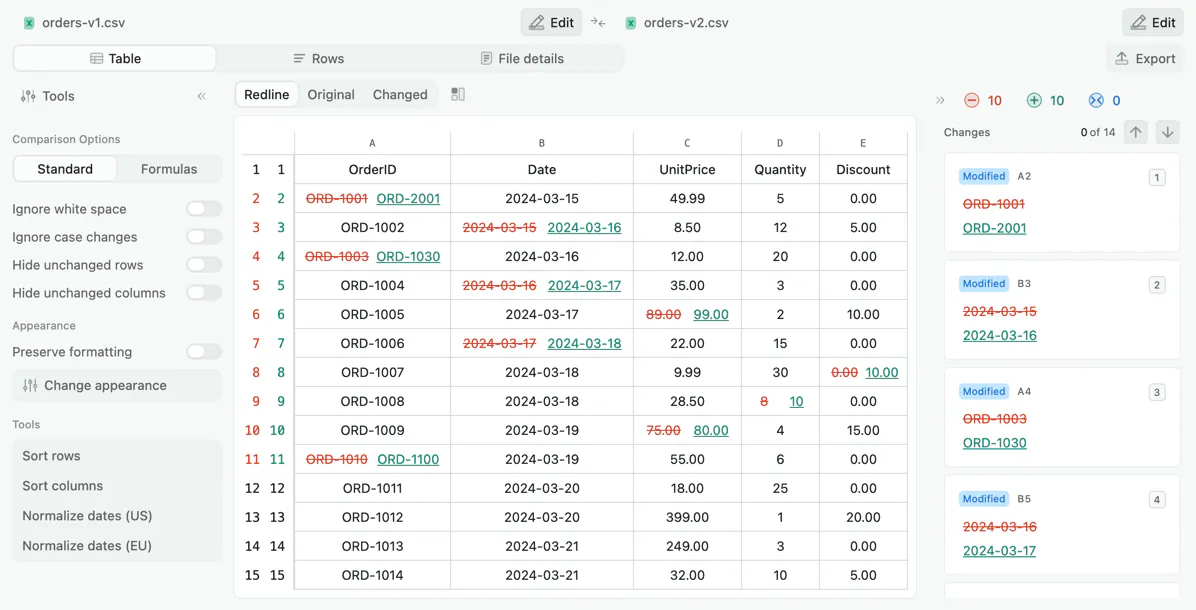
Tabellenansicht
Die Standardansicht: beide Tabellen als Raster, jede geänderte Zelle direkt an Ort und Stelle hervorgehoben, hinzugefügte Zeilen in Grün und entfernte Zeilen in Rot. Die Zuordnung von Zeilen und Spalten bleibt erhalten, eine oben eingefügte Zeile bringt also nicht alles darunter aus dem Takt.
Dateidetails
Stellt die Metadaten beider Dateien nebeneinander: Autor, Größe, Format, Anzahl der Blätter und Blattnamen.
Blatt für Blatt
Wähl auf jeder Seite, welches Blatt verglichen wird. Blätter, die in beiden Dateien identisch sind, werden als unverändert markiert, sodass du direkt zu den abweichenden springen kannst.
Vergleichen ohne Anmeldung
Zieh zwei Dateien hinein und vergleiche sofort. Ein Konto brauchst du nur zum Speichern, Teilen oder Upgraden.
Keine Dateigrößenbeschränkung
Vergleiche große Exporte, ohne sie vorher zu kürzen.
Als PDF oder Excel exportieren
Exportiere als PDF für eine Prüfmappe oder als Tabelle, in der du weiterarbeitest. Verfügbar mit Pro.
So vergleichst du zwei Excel-Dateien online
- 1
Füge die Originaldatei hinzu
Zieh sie auf das linke Feld oder klick, um sie auszuwählen. XLSX, XLS, CSV, TSV und ODS funktionieren alle.
- 2
Füge die aktualisierte Datei hinzu
Genauso auf der rechten Seite. Beide Dateien brauchen nicht dieselbe Anzahl an Zeilen, Spalten oder Blättern.
- 3
Prüfe die geänderten Zellen
Geänderte Zellen werden direkt an Ort und Stelle hervorgehoben. Wechsle das Blatt über die Auswahl an jeder Datei und blende unveränderte Zeilen und Spalten aus, um dich auf die Änderungen zu konzentrieren.
- 4
Exportieren oder teilen
Exportiere den Vergleich als PDF oder Excel-Datei oder speichere ihn und verschick einen Link.
Warum Diffchecker?
Eine Zelle kann dieselbe Zahl anzeigen, obwohl sich ihre Formel komplett geändert hat. SUM(B2:B40) in der einen Version und SUM(B2:B39) in der nächsten zeigen dieses Quartal vielleicht denselben Wert und laufen im nächsten auseinander. Diffchecker vergleicht die Formeln zusätzlich zu den angezeigten Werten.
- Ein Vergleichsmodus „Formeln“, damit eine geänderte Berechnung auffällt, auch wenn das Ergebnis auf dem Bildschirm gleich bleibt
- Eine Redline-Ansicht, die beide Dateien in einem Raster zusammenführt, wobei jede geänderte Zelle den alten Wert neben dem neuen zeigt
- Neun Fensterlayouts, damit die Redline neben der Originaldatei, der geänderten Datei oder beiden zugleich stehen kann
- Unveränderte Zeilen und Spalten ausblenden und ein Blatt mit tausend Zeilen auf die Änderungen zusammenklappen
- Datumsnormalisierung im US- oder EU-Format, damit 09/17/2024 und 2024-09-17 nicht mehr als Unterschied gelten
- Groß-/Kleinschreibung und Leerzeichen ignorieren, damit nachgestellte Leerzeichen aus einem Export das Ergebnis nicht überschwemmen
Verschlüsselt bei der Übertragung
Der gesamte Datenverkehr zwischen deinem Browser und Diffchecker ist mit TLS verschlüsselt.
Offline auf dem Desktop
Diffchecker Desktop vergleicht Dateien auf deinem Rechner, ganz ohne Internetverbindung.
Unabhängig zertifiziert
Deine Dateien werden im Rahmen eines nach ISO/IEC 27001 zertifizierten Informationssicherheitsprogramms verarbeitet.
Zum Trust Center
Was Menschen mit Diffchecker vergleichen
Finanzen und Buchhaltung
- Zwei Versionen eines Budget- oder Prognosemodells vergleichen
- Prüfen, dass eine Formeländerung keine nachgelagerte Summe verändert hat
- Einen Abgleich gegen die Datei der Vorperiode prüfen
- Feststellen, welche Positionen sich in einem überarbeiteten Angebot geändert haben
Daten und Analytics
- Zwei CSV-Exporte vergleichen, um hinzugefügte, entfernte oder geänderte Zeilen zu finden
- Prüfen, ob eine Datenbereinigung nur die vorgesehenen Zellen angefasst hat
- Zwei Berichtsausgaben aus unterschiedlichen Abfragen vergleichen
- Bestätigen, dass eine Migration jeden Datensatz erhalten hat
Operations und Projektteams
- Eine aktualisierte Preisliste gegen die veröffentlichte vergleichen
- Nachvollziehen, was jemand in einem gemeinsamen Tracker geändert hat
- Einen Bestand oder Dienstplan zwischen zwei Stichtagen prüfen
- Die überarbeitete Tabelle eines Lieferanten gegen das Original prüfen
Formate, die du vergleichen kannst
Beide Dateien müssen nicht im selben Format vorliegen. Ein CSV-Export lässt sich gegen die XLSX-Tabelle vergleichen, aus der er stammt, oder gegen eine ODS-Datei.
Excel-Tabellen
Dateien mit mehreren Blättern, Blatt für Blatt verglichen, wobei neben den angezeigten Werten auch die zugrunde liegenden Berechnungen verglichen werden.
- .xlsx
- .xls
- .xlsm
- .xlsb
Daten mit Trennzeichen
Was Datenbank- und Reporting-Tools exportieren, wo die Einstellungen zum Ignorieren und Normalisieren am meisten bringen.
- .csv
- .tsv
- .txt
- .dif
Offene Formate
Das OpenDocument-Format von LibreOffice und OpenOffice, direkt gegen eine Excel-Tabelle vergleichbar.
- .ods
Keine Dateigrößenbeschränkung. Große Tabellen brauchen länger zum Rendern, und Diffchecker Desktop ist schneller, weil es lokal läuft.
So wird der Vergleich übersichtlicher
Mit diesen Einstellungen können Sie sich auf relevante Unterschiede konzentrieren und das Ergebnis für die Prüfung anordnen.
Zeilen in sortierter Reihenfolge vergleichen
Wählen Sie mit Zeilen sortieren eine Spalte aus. Beide Tabellen werden aufsteigend sortiert, bevor der Vergleich neu berechnet wird. Dadurch können sich Zeilenzuordnungen und angezeigte Änderungen ändern. Wählen Sie Ursprüngliche Reihenfolge, um die unsortierten Tabellen erneut zu vergleichen.
Datumsangaben, die gar nicht verschieden sind
Wende im Werkzeugbereich die Datumsnormalisierung an, US oder EU. Sie schreibt die Datumsangaben beider Dateien in ein einheitliches Format um, sodass 09/17/2024 und 2024-09-17 nicht mehr als Änderung gemeldet werden.
Nachgestellte Leerzeichen und Groß-/Kleinschreibung
Schalte „Leerzeichen ignorieren“ und „Groß-/Kleinschreibung ignorieren“ ein. Daten, die durch ein Formular oder einen CSV-Export gelaufen sind, sammeln beides an.
Eine Summe hat sich geändert, aber keine Zelle
Stell den Vergleich von „Standard“ auf „Formeln“ um. Dann wird eine Zelle gemeldet, sobald ihre zugrunde liegende Berechnung bearbeitet wurde, auch wenn das angezeigte Ergebnis identisch ist.
Ein großes Blatt mit einer Handvoll Änderungen
Blende unveränderte Zeilen und Spalten aus. Ein Blatt mit tausend Zeilen und sechs Änderungen klappt auf genau diese sechs Zeilen und die Spalten zusammen, in denen sie liegen.
Von Teams genutzt und unabhängig zertifiziert
- Intuit
- Lyft
- National Geographic
- Salesforce
- The Wall Street Journal
- Congressional Budget Office
- Zoom
- Dow Jones
ISO/IEC 27001 zertifiziert
Unser Informationssicherheits-Managementsystem wird unabhängig geprüft und zertifiziert. Das Zertifikat findest du in unserem Trust Center.
“Since the start of my career, Diffchecker has been my go-to for catching the kind of discrepancies you would never find on your own. And not finding them can sometimes lead to disastrous outcomes.”

Alexander CookeSenior Software Engineer, Workday
Häufige Fragen zum Tabellenvergleich
Beides. Stell den Vergleich von „Standard“ auf „Formeln“ um, dann wird eine Zelle gemeldet, sobald sich ihre zugrunde liegende Berechnung geändert hat, auch wenn das angezeigte Ergebnis identisch ist.
Die Zeilenzuordnung bleibt auf beiden Seiten erhalten, eine oben eingefügte Zeile wird also als eine hinzugefügte Zeile markiert, statt jede Zeile darunter als geändert zu melden.
Redline ist das Standardlayout der Tabellenansicht: Beide Tabellen werden in einem Raster zusammengeführt, hinzugefügte Zeilen erscheinen grün, entfernte Zeilen rot und jede geänderte Zelle zeigt ihren alten Wert neben dem neuen.
Ja. Ignoriere Groß-/Kleinschreibung und Leerzeichen und normalisiere Datumsangaben im US- oder EU-Format, damit 09/17/2024 und 2024-09-17 nicht als Unterschied gemeldet werden. Du kannst außerdem unveränderte Zeilen und Spalten ausblenden.
Der Vergleich wird in deinem Browser ausgeführt, und nichts wird veröffentlicht oder geteilt. Für andere ist er nur zugänglich, wenn du ihn speicherst und den Link teilst. Diffchecker Desktop führt denselben Vergleich offline aus.
Weitere Möglichkeiten, mit Diffchecker zu vergleichen
Text vergleichen
Vergleiche Text und Code mit Hervorhebung auf Wort- und Zeichenebene, Syntaxfärbung und Zusammenführen.
Dokumente vergleichen
Vergleiche Word-Dokumente, PDFs und Präsentationen, auch ein PDF gegen eine Word-Datei, mit Erkennung von Formatierungen und verschobenen Inhalten.
Bilder vergleichen
Neun Vergleichsmodi, darunter Slider, Überblenden, Flackern und Pixelsubtraktion, mit automatischer Ausrichtung.
Auf dem Desktop vergleichen
Vergleiche ganze Ordner und arbeite mit der Desktop-App komplett offline unter Windows, Mac und Linux.
Vergleichen ohne Browser
Diffchecker Desktop vergleicht Text, Dokumente, Bilder, Tabellen und ganze Ordner offline auf deinem Rechner.
Kostenlos testen!
14-Tage-Testversion
Keine Kreditkarte erforderlich